
Máy bán hàng (POS)Thiết lập POS
Kết nối máy in hóa đơn bán hàng
Cấu hình QZ Tray để POS in hóa đơn trực tiếp ra máy in nhiệt, không qua màn hình xem trước của trình duyệt.
Tính năng kết nối máy in hóa đơn bán hàng giúp POS in trực tiếp qua QZ Tray. Cách này phù hợp quầy cần in nhanh, tránh bước xác nhận in mặc định của Chrome.
Vị trí cấu hình
- Thiết bị bán hàng: Cửa hàng > Thiết bị bán hàng
- Quầy bán hàng: Cửa hàng > Quầy bán hàng
- Trên POS: Tùy chỉnh > Máy in
Chuẩn bị
- Máy tính bán hàng chạy Windows hoặc macOS, dùng trình duyệt Chrome và có Internet.
- Máy in nhiệt đã kết nối với máy tính (thường qua USB) và được hệ điều hành nhận diện.
- Đã cài QZ Tray từ trang https://qz.io/download/.
- File chứng thư ghi đè cho QZ Tray do OVIRO hoặc đội triển khai cung cấp: Tải file chứng thư OVIRO cho QZ Tray
Cài đặt QZ Tray
Bước 1: Cài đặt và chạy QZ Tray
- Tải QZ Tray từ https://qz.io/download/, chạy bộ cài và đồng ý khởi động cùng Windows nếu được hỏi.
- Sau khi cài, biểu tượng QZ Tray hiện trên khay hệ thống (taskbar).
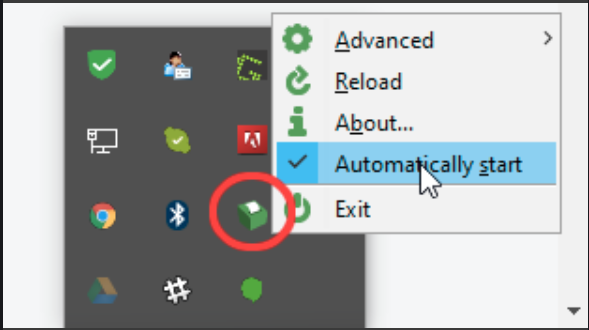
Bước 2: Ghi đè file chứng thư vào thư mục QZ Tray
- Tải file chứng thư ở mục Chuẩn bị.
- Mở thư mục cài QZ Tray (thường là
C:\Program Files\QZ Tray), hoặc từ biểu tượng QZ Tray chọn Advanced > Diagnostic > Browse App Folder. - Copy file chứng thư vào đúng thư mục ứng dụng và khởi động lại QZ Tray (tắt hẳn rồi mở lại).
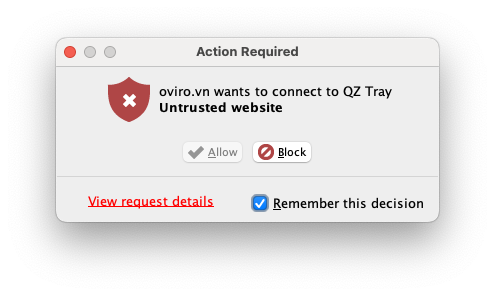
Sau khi cấu hình đúng, POS không còn hiện popup xác nhận kết nối mỗi lần in. Nếu vẫn thấy thông báo kiểu Action Required như ảnh dưới, thường là chưa ghi đè đúng file hoặc chưa khởi động lại QZ Tray.
Lưu ý
- Phải tắt hẳn QZ Tray rồi mở lại sau khi copy file.
- Chứng thư ghi đè không nhất thiết hiển thị trong Advanced > Site Manager; không cần cố thêm thủ công trong đó nếu đã làm đúng bước copy file.
Bước 3: Chọn máy in trên POS
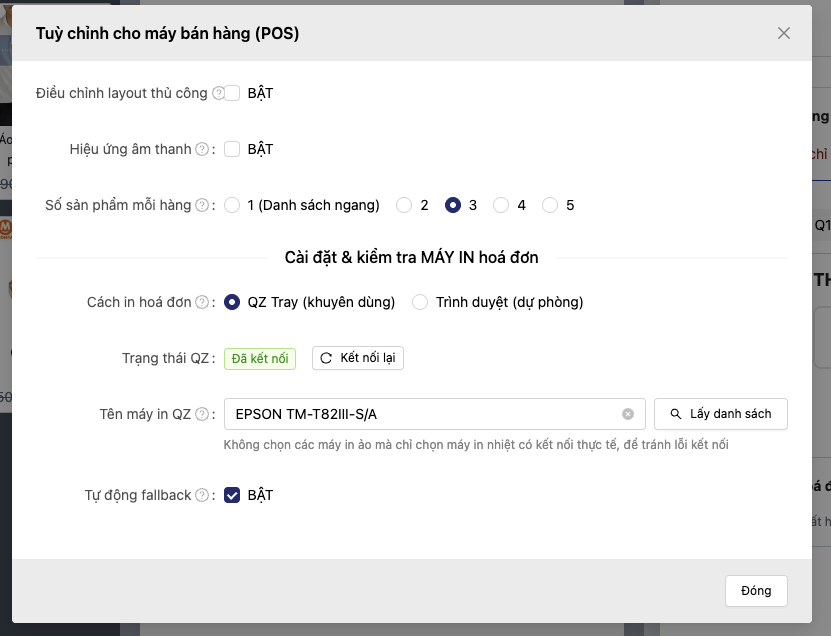
- Mở POS, vào Tùy chỉnh > Máy in.
- Chọn cách in QZ Tray.
- Nhấn Kết nối lại hoặc Lấy danh sách để tải danh sách máy in.
- Chọn máy in nhiệt thật, tránh chọn máy in ảo (PDF, OneNote, v.v.).
- In thử để kiểm tra.
Lưu ý
- Nếu POS không thấy máy in: kiểm tra QZ Tray đang chạy, máy in đã bật và Windows/macOS đã nhận máy in.
- Nếu vẫn bị hỏi xác nhận mỗi lần in: kiểm tra lại file chứng thư và việc khởi động lại QZ Tray.