
Kết nối màn hình phụ POS Agent
Hướng dẫn cài đặt và cấu hình màn hình phụ POS Agent cho hệ thống POS.
Giới thiệu
Hướng dẫn này sẽ giúp bạn cài đặt và cấu hình màn hình phụ POS Agent cho hệ thống POS. Màn hình phụ POS Agent là một ứng dụng hiển thị thông tin giỏ hàng và thanh toán cho khách hàng, giúp tăng trải nghiệm mua sắm và minh bạch trong giao dịch.
Lợi ích của màn hình phụ:
- Hiển thị giỏ hàng cho khách hàng theo dõi
- Hiển thị thông tin thanh toán minh bạch
Quy trình cài đặt gồm 3 bước chính:
- Cài đặt POS Agent
- Cấu hình thông tin màn hình khách hàng trên Admin
- Kiểm tra và sử dụng
Bước 1: Cài đặt POS Agent
1.1. Tải và cài đặt ứng dụng
-
Tải file cài đặt:
- Liên hệ bộ phận hỗ trợ kỹ thuật để nhận file cài đặt
-
Chạy installer:
- Double-click file
.exe→ Nhấn Next → Install → Finish
- Double-click file
Lưu ý:
- Nếu Windows hỏi quyền Administrator, hãy cho phép để ứng dụng có thể cài đặt đầy đủ.
- Ứng dụng sẽ được cài đặt vào:
C:\Program Files\POS-Agent\
1.2. Kiểm tra hoạt động
Sau khi cài đặt xong, ứng dụng sẽ tự động khởi động. Để kiểm tra ứng dụng đã hoạt động thành công:
-
Kiểm tra trên màn hình POS Agent:
- Màn hình phụ phải hiển thị màn hình chờ (Idle screen)
- Điều này cho thấy ứng dụng đã hoạt động thành công
-
Kiểm tra trên UI POS:
- Mở ứng dụng POS và vào quầy bán hàng đã cấu hình kết nối POS Agent
- Kiểm tra trạng thái kết nối màn hình phụ trong cài đặt POS
- Nếu thiết bị hiển thị trạng thái "Đã kết nối" → ✅ Đã hoạt động thành công
Lưu ý:
- Nếu màn hình phụ không hiển thị hoặc POS không nhận diện được thiết bị, kiểm tra lại:
- Ứng dụng POS Agent đã chạy chưa
- Địa chỉ IP và Port trong cấu hình thiết bị đã đúng chưa
- Máy chạy POS Agent và máy chạy POS đã cùng một mạng LAN chưa
1.3. Giới thiệu các tính năng chính
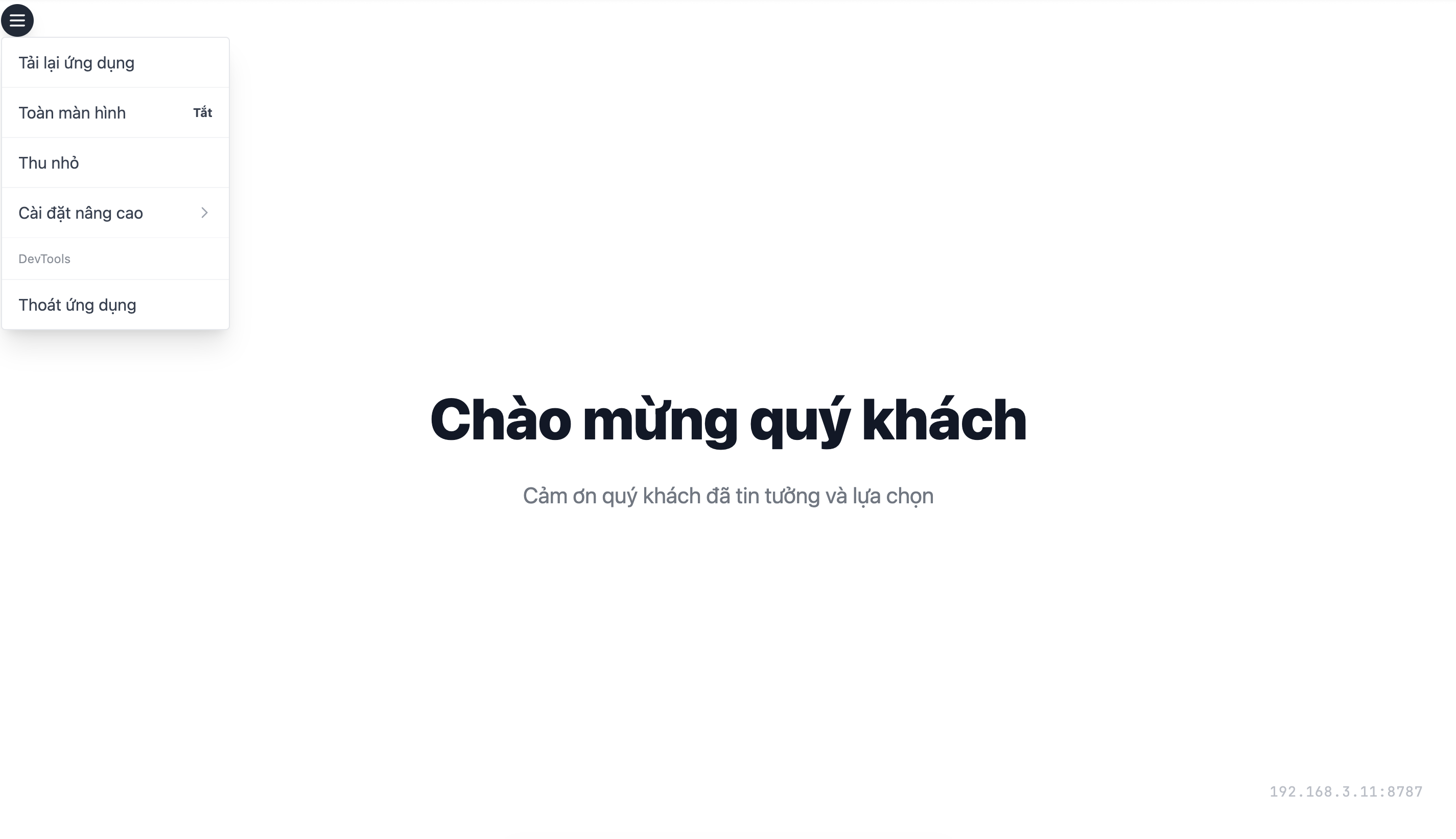
Sau khi ứng dụng đã chạy thành công, bạn có thể truy cập menu quản trị để cấu hình các tính năng:
Truy cập menu quản trị:
- Di chuyển chuột vào Góc trên bên trái màn hình
- Một nút tròn (
☰) sẽ hiện ra - Click vào nút này để mở Menu quản trị
Các tính năng chính:
- Tải lại ứng dụng: Làm mới giao diện khi cần thiết
- Toàn màn hình: Bật/tắt chế độ hiển thị toàn màn hình
- Thu nhỏ: Thu nhỏ ứng dụng xuống thanh Taskbar
- Cài đặt nâng cao: Mở cửa sổ cấu hình hệ thống với các tab:
- Tự động: Cấu hình tự động khởi động cùng Windows và thời gian tự động về màn hình chờ
- Màn hình: Chọn màn hình hiển thị (nếu có nhiều màn hình)
- Nội dung: Tùy chỉnh tiêu đề và phụ đề hiển thị trên màn hình chờ
- Giao diện: Cấu hình logo thương hiệu, font chữ, và media (ảnh/video) cho màn hình thanh toán và màn hình chờ
- DevTools: Công cụ dành cho nhà phát triển (nếu cần)
- Thoát ứng dụng: Đóng ứng dụng
Bước 2: Cấu hình thông tin màn hình khách hàng trên Admin
2.1. Tạo thiết bị màn hình khách hàng
- Từ tính năng Cửa hàng, chọn menu Thiết bị bán hàng.
- Ở danh sách thiết bị bán hàng, nhấn nút Thêm để tạo một thiết bị bán hàng mới.
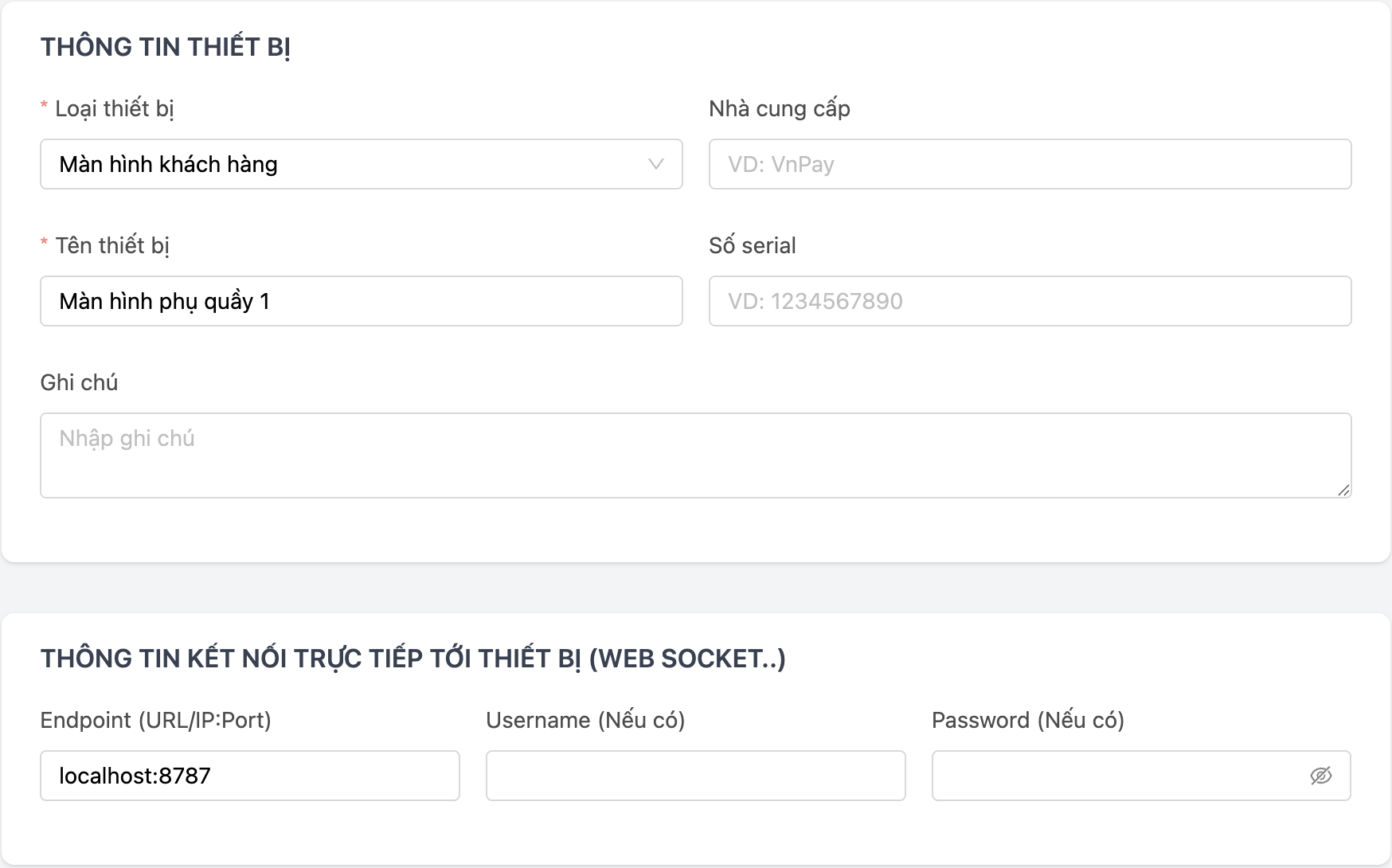
- Trong form thêm thiết bị, điền các thông tin:
- Loại thiết bị: Chọn Màn hình khách hàng.
- Tên thiết bị: Đặt tên để định danh thiết bị (ví dụ: "Màn hình phụ Quầy 1").
- IP: Địa chỉ IP của máy đang chạy POS Agent.
- Port: Cổng kết nối, mặc định 8787.
Lưu ý:
- Nếu POS Agent chạy cùng máy với POS: có thể dùng
127.0.0.1. - Nếu POS Agent chạy khác máy: dùng IP của máy chạy POS Agent và đảm bảo 2 máy cùng một mạng LAN.
2.2. Gán thiết bị vào quầy bán hàng
Sau khi đã tạo thiết bị, bạn cần gán thiết bị đó vào quầy bán hàng:
- Từ tính năng Cửa hàng, chọn menu Quầy bán hàng.
- Chọn Quầy muốn sử dụng màn hình phụ.
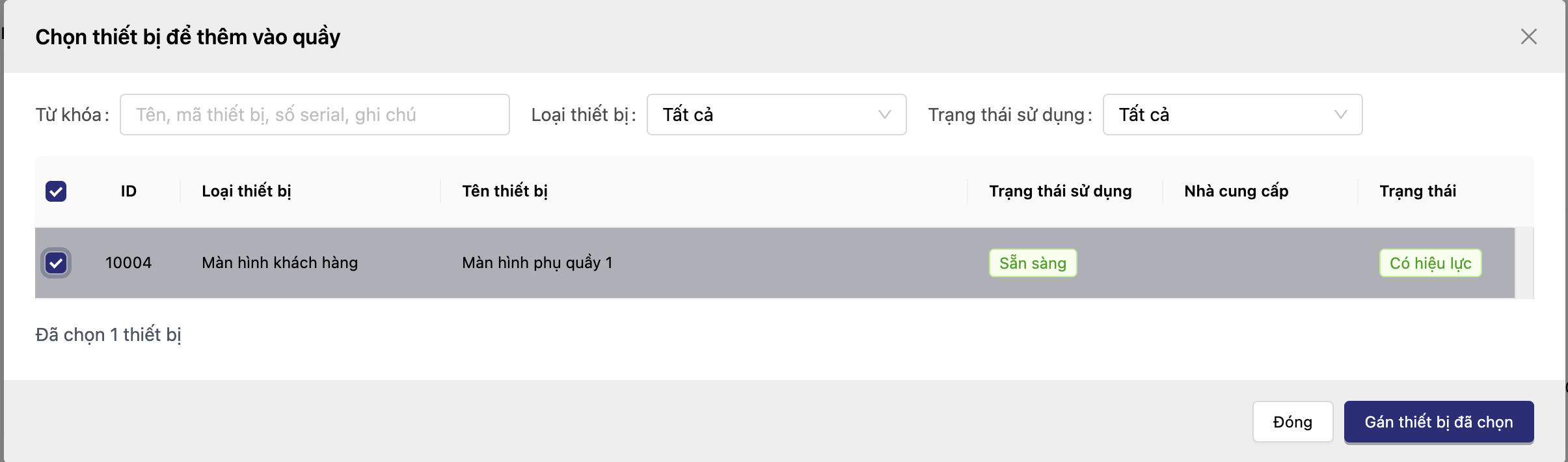
- Ở trang thêm mới / chỉnh sửa quầy, tìm mục Quản lý thiết bị tại quầy.
- Nhấn Gán thiết bị vào quầy và chọn thiết bị màn hình phụ vừa tạo.
- Nhấn Lưu để cập nhật thông tin quầy.
Bước 3: Kiểm tra và sử dụng
3.1. Kiểm tra POS đã nhận được thiết bị
3.1.1. Cập nhật thiết bị trên POS
Để POS nhận được thiết bị mới được gán, bạn cần:
- Thoát ca hiện tại trên POS (nếu đang có ca mở).
- Vào lại quầy bán hàng.
Sau khi vào lại quầy, POS sẽ tự động nhận được thiết bị mới đã gán.
3.1.2. Kiểm tra kết nối màn hình phụ trên POS
Để kiểm tra thiết bị đã được kết nối thành công:
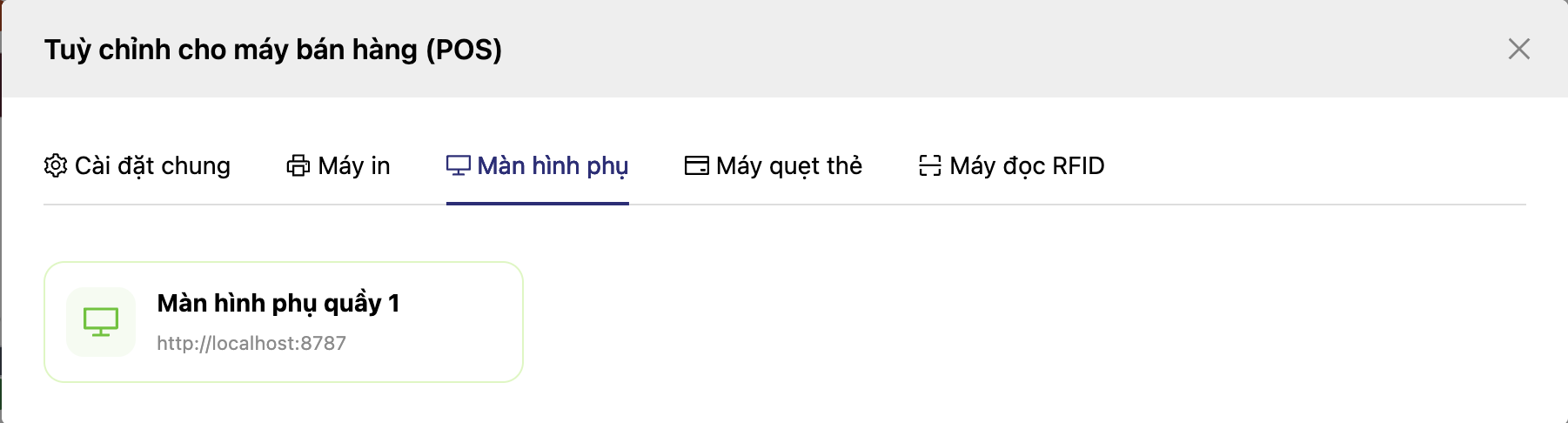
- Ở màn hình POS, mở menu Tuỳ chỉnh.
- Trong popup cài đặt, chọn tab Màn hình phụ.
- Bạn sẽ thấy danh sách các thiết bị màn hình phụ đã được gán vào quầy.
- Kiểm tra trạng thái kết nối của thiết bị.
Trạng thái kết nối:
- ĐÃ KẾT NỐI (màu xanh): Thiết bị đã kết nối thành công và sẵn sàng sử dụng.
- KHÔNG CÓ KẾT NỐI (màu đỏ): Thiết bị chưa kết nối hoặc đã mất kết nối.
Nếu thiết bị hiển thị trạng thái "ĐÃ KẾT NỐI", quá trình cài đặt đã hoàn tất thành công.
3.2. Test chức năng cơ bản
Để đảm bảo màn hình phụ hoạt động đúng, hãy test các chức năng sau:
Test 1: Hiển thị giỏ hàng
- Thêm sản phẩm vào giỏ hàng trên POS
- ✅ Màn hình phụ phải tự động hiển thị giỏ hàng với sản phẩm vừa thêm
Test 2: Cập nhật giỏ hàng
- Thêm sản phẩm thứ 2 vào giỏ hàng
- ✅ Màn hình phụ phải cập nhật và hiển thị 2 sản phẩm
Test 3: Xóa sản phẩm
- Xóa một sản phẩm khỏi giỏ hàng
- ✅ Màn hình phụ phải cập nhật và chỉ hiển thị sản phẩm còn lại
Test 4: Thanh toán
- Thực hiện thanh toán đơn hàng trên POS
- ✅ Màn hình phụ phải hiển thị thông tin thanh toán (hoặc màn hình "Cảm ơn")
Test 5: Tự động về Idle
- Sau khi thanh toán xong, đợi vài giây
- ✅ Màn hình phụ phải tự động chuyển về màn hình Idle (màn hình chờ)
3.3. Cấu hình nâng cao (nếu cần)
Nếu bạn có nhiều màn hình hoặc muốn tùy chỉnh thêm:
-
Chọn màn hình hiển thị:
- Mở menu quản trị (góc trên bên trái)
- Vào Cài đặt nâng cao
- Tại tab Màn hình, chọn màn hình muốn hiển thị POS Agent
- Lưu cấu hình
-
Cấu hình thời gian tự động về Idle:
- Trong Cài đặt nâng cao, tìm mục Thời gian tự động về chờ
- Điều chỉnh số giây (mặc định: 6 giây)
- Lưu cấu hình
Lưu ý
Lưu ý quan trọng
- Cấu hình IP và Port: Đảm bảo cấu hình đúng địa chỉ IP và Port (mặc định: 8787) của máy chạy POS Agent. Nếu POS Agent chạy trên máy khác, đảm bảo cả 2 máy cùng một mạng LAN.
- Kết nối mạng: Đảm bảo máy chạy POS Agent và máy chạy POS cùng một mạng LAN. Khi khai báo thiết bị Customer Display, nhập đúng IP của máy chạy POS Agent và port 8787.
- Firewall: Nếu gặp vấn đề kết nối, kiểm tra Firewall có chặn port 8787 không. Cho phép ứng dụng POS-Agent hoặc port 8787 trong Firewall.
- Tự động khởi động: Tính năng tự động khởi động đã được tích hợp sẵn trong ứng dụng. Sau khi cài đặt, ứng dụng sẽ tự động đăng ký với hệ điều hành để khởi động khi máy tính bật.
- Menu quản trị: Ứng dụng có menu quản trị ẩn ở góc trên bên trái màn hình. Di chuyển chuột vào góc đó để hiện menu, giúp bạn dễ dàng truy cập các cài đặt khi ứng dụng đang chạy Fullscreen.
- Xử lý lỗi: Nếu gặp vấn đề khi cài đặt hoặc sử dụng, vui lòng:
- Kiểm tra lại các bước cài đặt
- Liên hệ bộ phận hỗ trợ kỹ thuật nếu vấn đề vẫn tiếp tục