
Kết nối máy cà thẻ VnPay
Hướng dẫn cài đặt và kết nối thiết bị máy cà thẻ của VnPay vào hệ thống POS.
Giới thiệu
Hướng dẫn này sẽ giúp bạn cài đặt và kết nối thiết bị máy cà thẻ của VnPay vào hệ thống POS. Quy trình gồm 4 bước chính:
- Khai báo thiết bị và gán vào quầy bán hàng cho POS
- Nhập thông tin kết nối VnPay
- Cài đặt phương thức thanh toán cho POS
- Kiểm tra POS đã nhận được thiết bị
Bước 1: Khai báo thiết bị và gán vào quầy bán hàng
1.1. Tạo thiết bị máy quẹt thẻ
- Từ tính năng Cửa hàng, chọn menu Thiết bị bán hàng.
- Ở danh sách thiết bị bán hàng, nhấn nút Thêm để tạo một thiết bị bán hàng mới.
- Trong form thêm thiết bị, điền các thông tin:
- Loại thiết bị: Chọn Máy Quẹt thẻ / Thanh toán
- Tên thiết bị: Đặt tên để định danh thiết bị (ví dụ: "Máy quẹt thẻ Smart POS 1173012")
- Terminal Code: Mã định danh thiết bị do VnPay cung cấp. Đây là thông tin quan trọng nhất để kết nối đúng thiết bị.
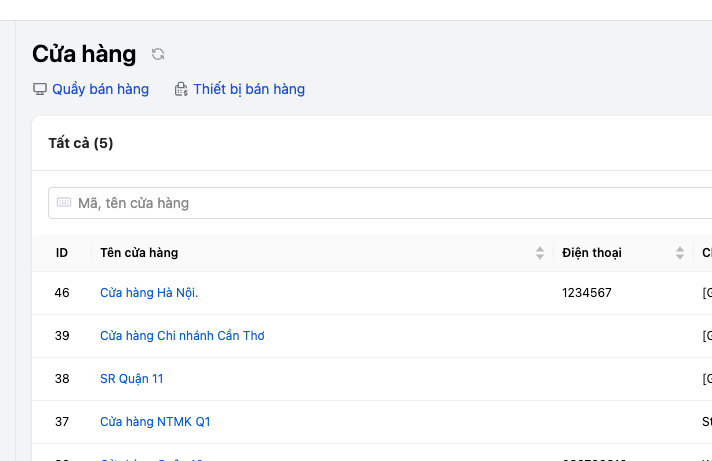
1.2. Gán thiết bị vào quầy bán hàng
Sau khi đã tạo thiết bị, bạn cần gán thiết bị đó vào quầy bán hàng:
- Từ tính năng Cửa hàng, chọn menu Quầy bán hàng.
- Chọn Quầy muốn sử dụng thiết bị máy quẹt thẻ.
- Ở trang chỉnh sửa quầy, tìm mục Quản lý thiết bị tại quầy.
- Nhấn Gán thiết bị vào quầy và chọn thiết bị máy quẹt thẻ vừa tạo.
- Nhấn Lưu để cập nhật thông tin quầy.
Vậy là quầy đã có thông tin thiết bị máy cà thẻ VnPay.
Bước 2: Nhập thông tin kết nối VnPay
Để hệ thống có thể khởi tạo yêu cầu thanh toán và kiểm tra giao dịch với VnPay, bạn cần cấu hình thông tin kết nối:
- Vào menu Website & App.
- Chọn mục Cấu hình website.
- Chọn tab Hình thức thanh toán.
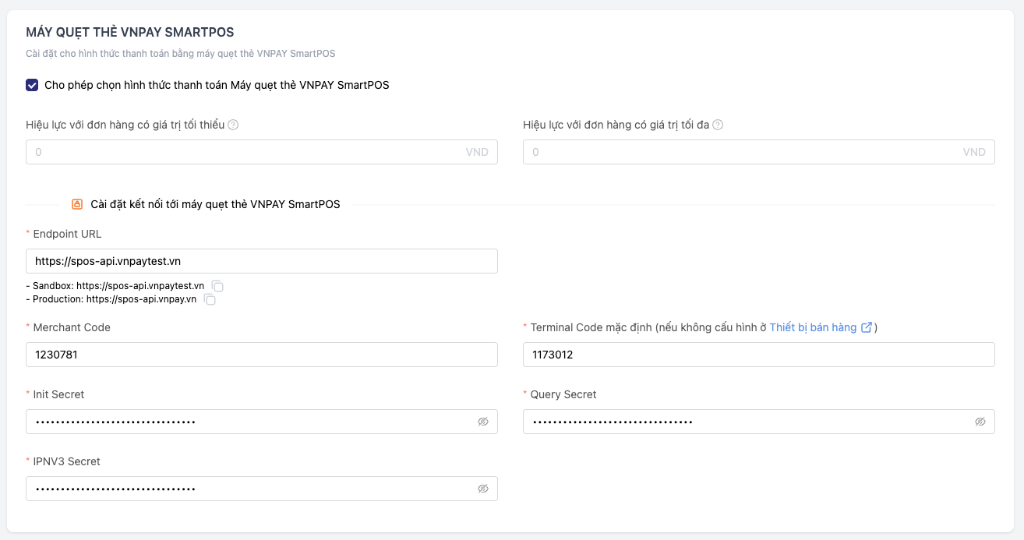
- Tìm mục Máy quẹt thẻ VNPAY SMARTPOS.
- Tick chọn Cho phép chọn hình thức thanh toán Máy quẹt thẻ VNPAY SmartPOS.
- Nhập các thông tin kết nối do VnPay cung cấp:
| Trường | Mô tả |
|---|---|
| Endpoint URL | Địa chỉ API của VnPay. Sử dụng https://spos-api.vnpaytest.vn cho môi trường Sandbox hoặc https://spos-api.vnpay.vn cho môi trường Production. |
| Merchant Code | Mã định danh merchant do VnPay cung cấp. |
| Terminal Code mặc định | Mã Terminal Code mặc định. Có thể bỏ trống nếu Quầy đã liên kết tới một thiết bị máy quẹt thẻ có Terminal Code ở Bước 1. |
| Init Secret | Khóa bí mật dùng để khởi tạo giao dịch. |
| Query Secret | Khóa bí mật dùng để truy vấn trạng thái giao dịch. |
| IPNV3 Secret | Khóa bí mật dùng để xác thực thông báo IPN từ VnPay. |
Lưu ý:
- Các thông tin kết nối (Merchant Code, Init Secret, Query Secret, IPNV3 Secret) được VnPay cung cấp khi đăng ký dịch vụ.
- Nếu bạn đang thử nghiệm, sử dụng Endpoint URL của môi trường Sandbox.
- Sau khi nhập xong, nhấn Lưu để lưu cấu hình.
Bước 3: Cài đặt phương thức thanh toán cho POS
Sau khi cấu hình thông tin kết nối VnPay, bạn cần thêm phương thức thanh toán này vào danh sách phương thức thanh toán của POS:
- Vào menu Cửa hàng.
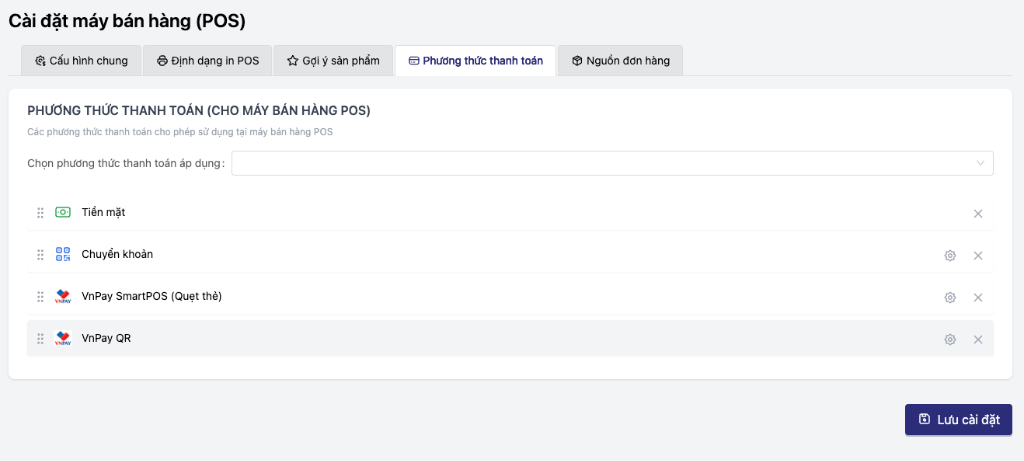
- Chọn Cài đặt POS.
- Chọn tab Phương thức thanh toán.
- Trong danh sách "Chọn phương thức thanh toán áp dụng", chọn phương thức VnPay SmartPOS (Quẹt thẻ).
- Nhấn Lưu cài đặt để POS nhận được phương thức này.
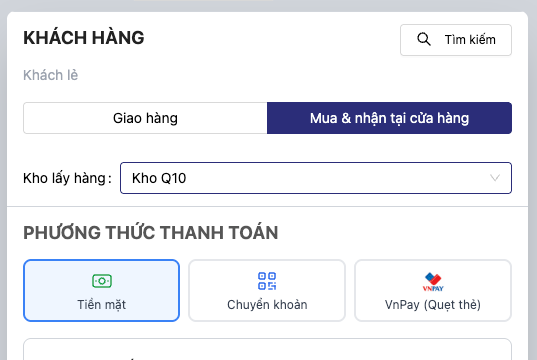
Xác nhận POS đã hiển thị phương thức thanh toán:
- Reload lại trang POS.
- Ở màn hình POS, bạn sẽ thấy phương thức thanh toán VnPay (Quẹt thẻ) trong danh sách phương thức thanh toán.
Bước 4: Kiểm tra POS đã nhận được thiết bị
4.1. Cập nhật thiết bị trên POS
Để POS nhận được thiết bị mới được gán, bạn cần:
- Thoát ca hiện tại trên POS.
- Vào lại quầy bán hàng.
Sau khi vào lại quầy, POS sẽ tự động nhận được thiết bị mới đã gán.
4.2. Kiểm tra thiết bị máy cà thẻ
Để kiểm tra thiết bị đã được kết nối thành công:
- Ở màn hình POS, mở menu Tuỳ chỉnh.
- Trong popup cài đặt, chọn tab Máy quẹt thẻ.
- Bạn sẽ thấy thiết bị máy quẹt thẻ đã tạo và thêm vào quầy.
- Kiểm tra thông tin CODE hiển thị - đây chính là Terminal Code của thiết bị.
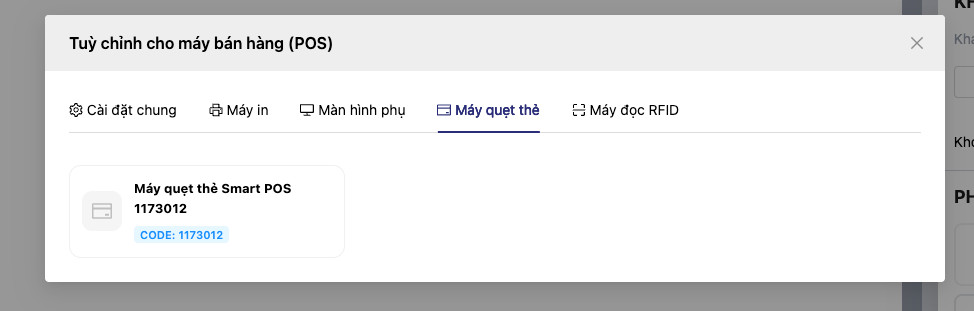
Nếu thiết bị hiển thị đúng với Terminal Code đã nhập, quá trình cài đặt đã hoàn tất thành công.
Lưu ý
- Đảm bảo thiết bị máy cà thẻ VnPay đã được bật và kết nối mạng.
- Terminal Code là thông tin định danh duy nhất cho mỗi thiết bị.
- Mỗi quầy bán hàng có thể gán nhiều loại thiết bị khác nhau (máy in, máy quẹt thẻ, màn hình phụ, v.v.).
- Nếu gặp vấn đề kết nối, vui lòng kiểm tra lại Terminal Code hoặc liên hệ bộ phận hỗ trợ kỹ thuật.