
Kết nối máy đọc RFID
Hướng dẫn cài đặt và kết nối máy đọc RFID vào hệ thống POS.
Giới thiệu
Hướng dẫn này sẽ giúp bạn cài đặt và kết nối máy đọc RFID vào hệ thống POS. Máy đọc RFID cho phép tự động quét tag RFID trên sản phẩm và thêm sản phẩm vào giỏ hàng một cách nhanh chóng, giúp tăng tốc độ bán hàng.
Hệ thống hỗ trợ 2 loại máy đọc RFID:
- Máy đọc RFID để bàn: Thiết bị cố định đặt trên quầy, phù hợp cho quầy bán hàng cố định.
- Máy đọc RFID cầm tay: Thiết bị di động, phù hợp cho nhân viên di chuyển trong cửa hàng.
Quy trình cài đặt gồm 4 bước chính:
- Khai báo thiết bị và gán vào quầy bán hàng
- Cấu hình thông tin kết nối
- Kiểm tra POS đã nhận được thiết bị
- Sử dụng máy đọc RFID
Bước 1: Khai báo thiết bị và gán vào quầy bán hàng
1.1. Tạo thiết bị máy đọc RFID
- Từ tính năng Cửa hàng, chọn menu Thiết bị bán hàng.
- Ở danh sách thiết bị bán hàng, nhấn nút Thêm để tạo một thiết bị bán hàng mới.
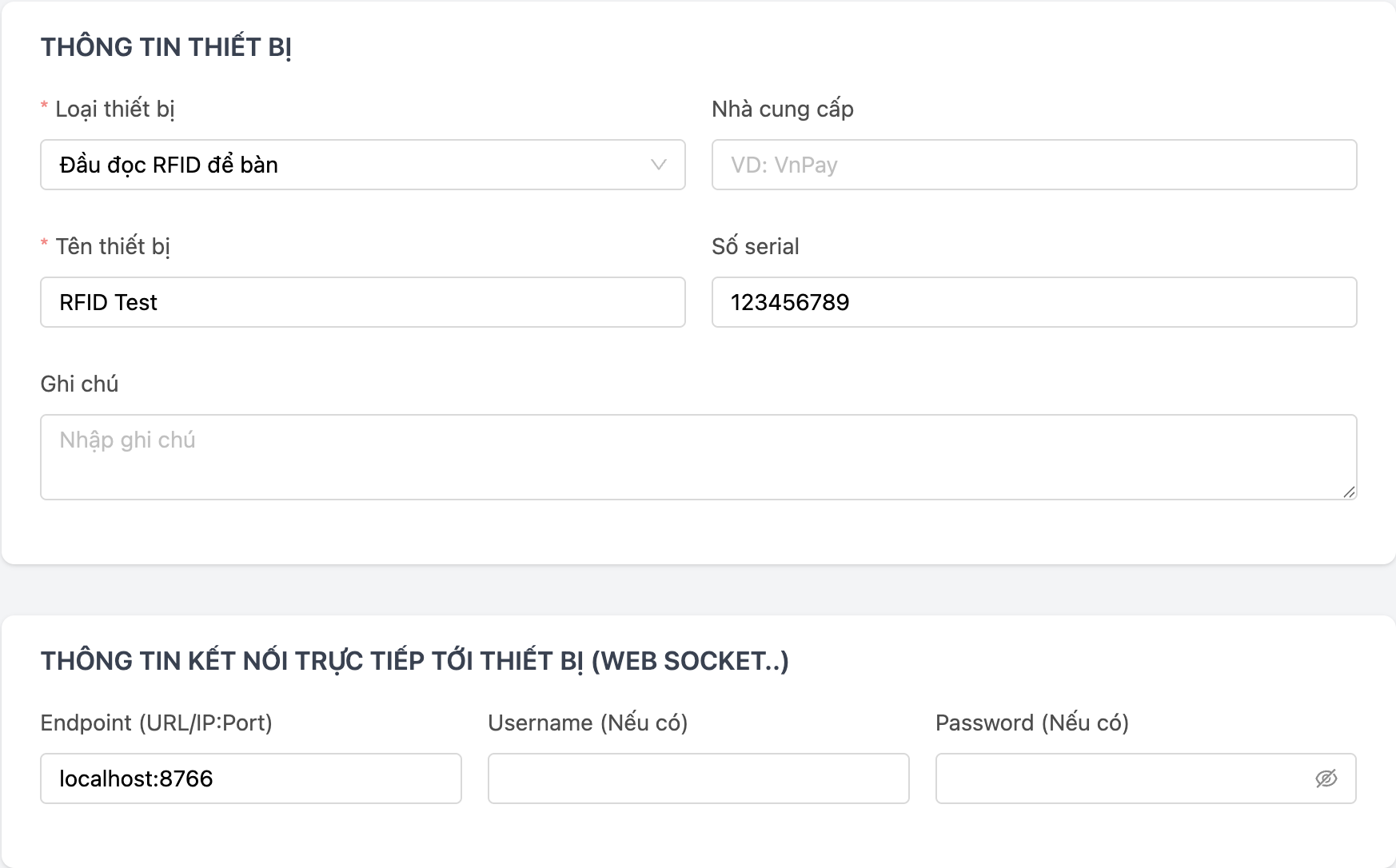
- Trong form thêm thiết bị, điền các thông tin:
- Loại thiết bị: Chọn Máy đọc RFID để bàn hoặc Máy đọc RFID cầm tay tùy theo loại thiết bị bạn đang sử dụng.
- Tên thiết bị: Đặt tên để định danh thiết bị (ví dụ: "Máy đọc RFID để bàn Quầy 1").
- Host: Địa chỉ IP hoặc domain của máy đọc RFID. Đây là thông tin quan trọng để POS có thể kết nối tới thiết bị.
- Port: Cổng kết nối WebSocket của máy đọc RFID. Mặc định là 8766. Nếu máy đọc RFID của bạn sử dụng port khác, hãy nhập port đó.
Lưu ý:
- Host có thể là địa chỉ IP (ví dụ:
192.168.1.100) hoặc domain (ví dụ:rfid-device.local). - Đảm bảo máy tính chạy POS có thể kết nối tới Host và Port đã nhập.
- Nếu không chắc chắn về Host và Port, vui lòng tham khảo tài liệu của nhà sản xuất máy đọc RFID hoặc liên hệ bộ phận kỹ thuật.
1.2. Gán thiết bị vào quầy bán hàng
Sau khi đã tạo thiết bị, bạn cần gán thiết bị đó vào quầy bán hàng:
- Từ tính năng Cửa hàng, chọn menu Quầy bán hàng.
- Chọn Quầy muốn sử dụng máy đọc RFID.
- Ở trang thêm mới / chỉnh sửa quầy, tìm mục Quản lý thiết bị tại quầy.
- Nhấn Gán thiết bị vào quầy và chọn thiết bị máy đọc RFID vừa tạo.
- Nhấn Lưu để cập nhật thông tin quầy.
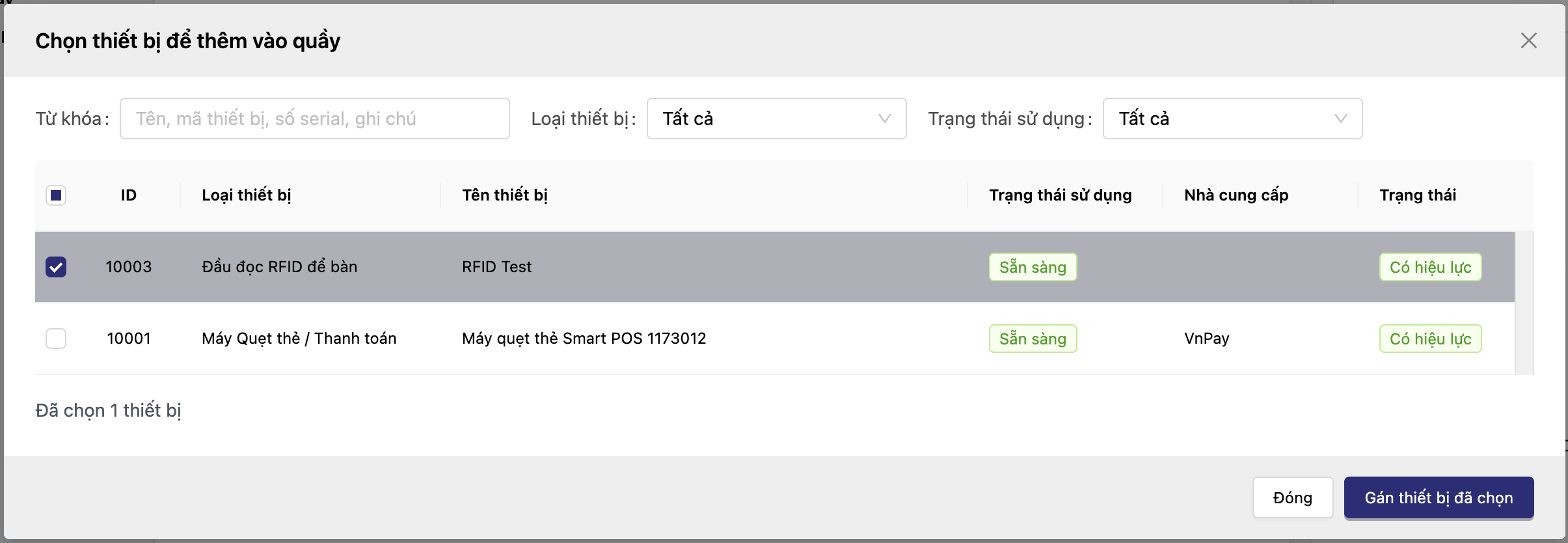
Vậy là quầy đã có thông tin thiết bị máy đọc RFID.
Bước 2: Cấu hình thông tin kết nối
2.1. Kiểm tra thông tin đã nhập
Trước khi sử dụng, hãy đảm bảo các thông tin sau đã được cấu hình đúng:
- Host: Địa chỉ IP hoặc domain của máy đọc RFID phải chính xác.
- Port: Cổng kết nối phải khớp với cấu hình của máy đọc RFID (mặc định: 8766).
2.2. Đảm bảo dịch vụ RFID đã sẵn sàng
- Đảm bảo máy đọc RFID đã được cài đặt và chạy dịch vụ WebSocket.
- Đảm bảo máy tính chạy POS có thể kết nối tới Host và Port đã cấu hình (có thể kiểm tra bằng cách ping hoặc telnet).
2.3. Kiểm tra kết nối mạng
- Đảm bảo máy tính chạy POS và máy đọc RFID cùng một mạng hoặc có thể kết nối với nhau.
- Nếu sử dụng firewall, đảm bảo port đã được mở.
Lưu ý:
- Nếu gặp vấn đề kết nối, vui lòng kiểm tra lại Host, Port và kết nối mạng trước khi tiếp tục.
Bước 3: Kiểm tra POS đã nhận được thiết bị
3.1. Cập nhật thiết bị trên POS
Để POS nhận được thiết bị mới được gán, bạn cần:
- Thoát ca hiện tại trên POS (nếu đang có ca mở).
- Vào lại quầy bán hàng.
Sau khi vào lại quầy, POS sẽ tự động nhận được thiết bị mới đã gán.
3.2. Kiểm tra kết nối RFID trên POS
Để kiểm tra thiết bị đã được kết nối thành công:
- Ở màn hình POS, mở menu Tuỳ chỉnh (hoặc nhấn phím tắt tương ứng).
- Trong popup cài đặt, chọn tab RFID.
- Bạn sẽ thấy danh sách các thiết bị máy đọc RFID đã được gán vào quầy.
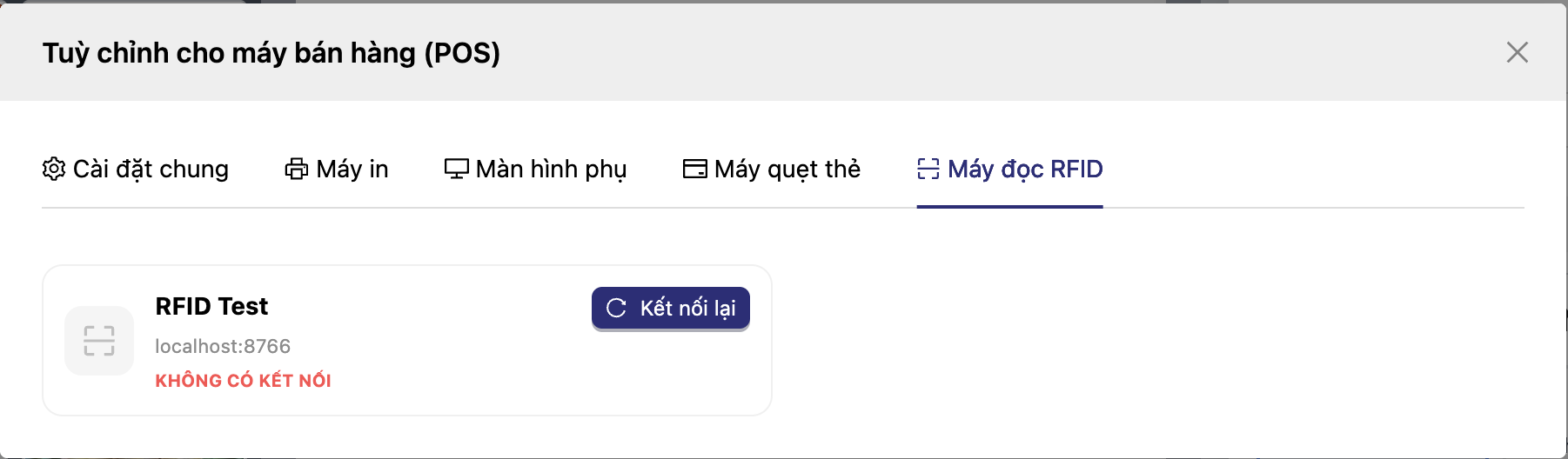
Trạng thái kết nối:
- ĐÃ KẾT NỐI (màu xanh): Thiết bị đã kết nối thành công và sẵn sàng sử dụng.
- ĐANG KẾT NỐI... (màu xanh): Hệ thống đang trong quá trình kết nối.
- KHÔNG CÓ KẾT NỐI (màu đỏ): Thiết bị chưa kết nối hoặc đã mất kết nối.
Trạng thái quét:
- ĐANG QUÉT: Máy đọc RFID đang trong trạng thái quét tag.
3.3. Kết nối lại thiết bị (nếu cần)
Nếu thiết bị hiển thị trạng thái KHÔNG CÓ KẾT NỐI:
- Nhấn nút Kết nối lại trên card thiết bị.
- Hệ thống sẽ thử kết nối lại với máy đọc RFID.
- Nếu kết nối thành công, trạng thái sẽ chuyển sang ĐÃ KẾT NỐI.
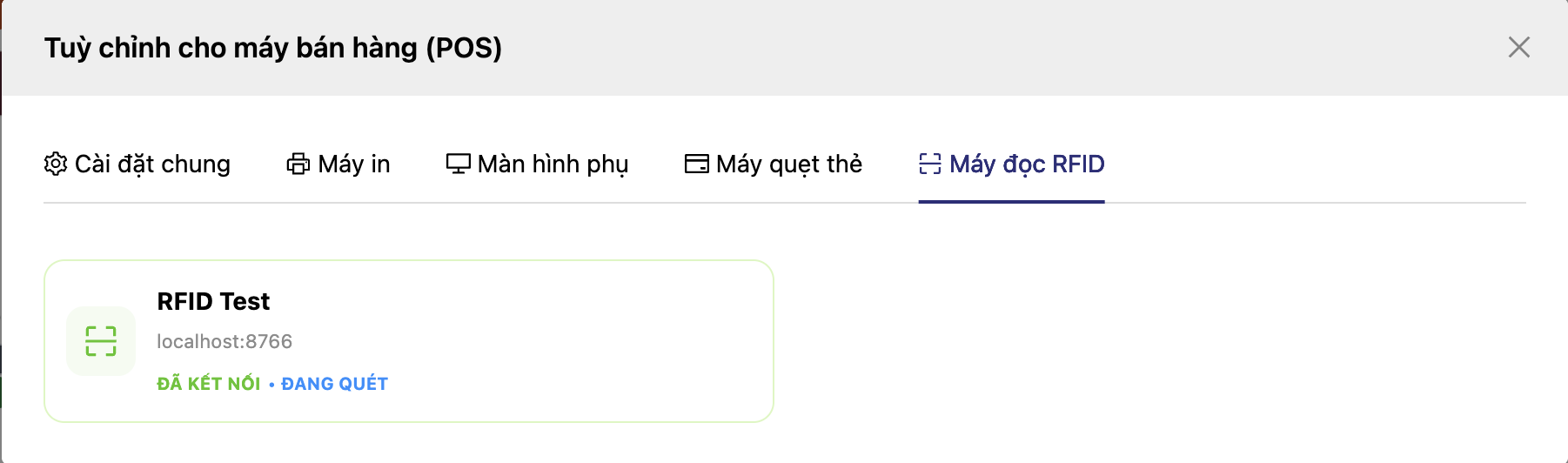
Nếu thiết bị hiển thị đúng với Host và Port đã nhập, và trạng thái là "ĐÃ KẾT NỐI", quá trình cài đặt đã hoàn tất thành công.
Bước 4: Sử dụng máy đọc RFID
4.1. Cách hoạt động
Sau khi máy đọc RFID đã được kết nối thành công:
- Hệ thống sẽ tự động lắng nghe các tag RFID được quét bởi máy đọc.
- Khi máy đọc RFID quét được một tag, hệ thống sẽ:
- Đọc thông tin từ tag (thường là SKU của sản phẩm).
- Tự động tìm kiếm sản phẩm trong hệ thống theo SKU.
- Tự động thêm sản phẩm vào giỏ hàng hiện tại trên POS.
4.2. Quy trình sử dụng
- Mở giỏ hàng trên POS: Đảm bảo bạn đã có một giỏ hàng đang hoạt động trên POS.
- Quét tag RFID: Đưa sản phẩm có tag RFID vào vùng quét của máy đọc RFID.
- Sản phẩm tự động được thêm: Hệ thống sẽ tự động tìm và thêm sản phẩm vào giỏ hàng.
- Kiểm tra giỏ hàng: Xác nhận sản phẩm đã được thêm vào giỏ hàng.
4.3. Theo dõi trạng thái
Bạn có thể theo dõi trạng thái kết nối và quét của máy đọc RFID:
- Trạng thái kết nối: Xem trong tab RFID của menu Tuỳ chỉnh.
- ĐÃ KẾT NỐI: Thiết bị sẵn sàng sử dụng.
- ĐANG QUÉT: Máy đang quét tag RFID.
- KHÔNG CÓ KẾT NỐI: Cần kiểm tra lại kết nối.
4.4. Xử lý các trường hợp đặc biệt
Sản phẩm không tìm thấy:
- Nếu tag RFID chứa SKU không tồn tại trong hệ thống, hệ thống sẽ bỏ qua và không thêm vào giỏ hàng.
- Đảm bảo tag RFID chứa đúng SKU của sản phẩm.
Sản phẩm đã có trong giỏ hàng:
- Nếu sản phẩm đã có trong giỏ hàng, hệ thống sẽ tự động tăng số lượng lên 1.
Mất kết nối:
- Nếu máy đọc RFID mất kết nối, hệ thống sẽ tự động thử kết nối lại sau 30 giây.
- Bạn cũng có thể nhấn Kết nối lại thủ công trong tab RFID.
Lưu ý
-
Cài đặt dịch vụ RFID: Đảm bảo máy đọc RFID đã được cài đặt và chạy dịch vụ WebSocket. Dịch vụ này thường được cài đặt riêng biệt và chạy trên máy tính hoặc server kết nối với máy đọc RFID.
-
Host và Port: Thông tin Host và Port phải chính xác để POS có thể kết nối tới máy đọc RFID. Nếu không chắc chắn, vui lòng tham khảo tài liệu của nhà sản xuất.
-
Kết nối mạng: Đảm bảo máy tính chạy POS và máy đọc RFID có thể kết nối với nhau qua mạng. Kiểm tra firewall và cấu hình mạng nếu cần.
-
Tag RFID: Tag RFID phải chứa SKU của sản phẩm để hệ thống có thể nhận diện và tự động thêm vào giỏ hàng. Đảm bảo tag RFID được gán đúng cho từng sản phẩm.
-
Nhiều thiết bị: Mỗi quầy bán hàng có thể gán nhiều thiết bị RFID khác nhau (ví dụ: một máy để bàn và một máy cầm tay).
-
Tự động kết nối lại: Hệ thống sẽ tự động thử kết nối lại nếu mất kết nối. Bạn cũng có thể kết nối lại thủ công từ tab RFID trong menu Tuỳ chỉnh.
-
Xử lý lỗi: Nếu gặp vấn đề kết nối hoặc sử dụng, vui lòng:
- Kiểm tra lại Host và Port đã nhập đúng chưa.
- Kiểm tra dịch vụ RFID đã chạy chưa.
- Kiểm tra kết nối mạng giữa POS và máy đọc RFID.
- Kiểm tra tag RFID có chứa đúng SKU không.
- Liên hệ bộ phận hỗ trợ kỹ thuật nếu vấn đề vẫn tiếp tục.