
Kết nối thanh toán VnPay QR
Hướng dẫn cài đặt và cấu hình thanh toán VnPay QR cho hệ thống POS.
Giới thiệu
Hướng dẫn này sẽ giúp bạn cài đặt và cấu hình thanh toán VnPay QR cho hệ thống POS. Với VnPay QR, khách hàng có thể thanh toán bằng cách quét mã QR được hiển thị trên màn hình POS thông qua ứng dụng ngân hàng hoặc ví điện tử của họ.
Quy trình cài đặt gồm 3 bước chính:
- Nhập thông tin kết nối VnPay QR
- Cài đặt phương thức thanh toán cho POS
- Kiểm tra và sử dụng VnPay QR trên POS
Bước 1: Nhập thông tin kết nối VnPay QR
Để hệ thống có thể tạo mã QR và kiểm tra trạng thái giao dịch với VnPay, bạn cần cấu hình thông tin kết nối:
1.1. Vào cấu hình Website & App
- Vào menu Website & App.
- Chọn mục Cấu hình website.
- Chọn tab Hình thức thanh toán.
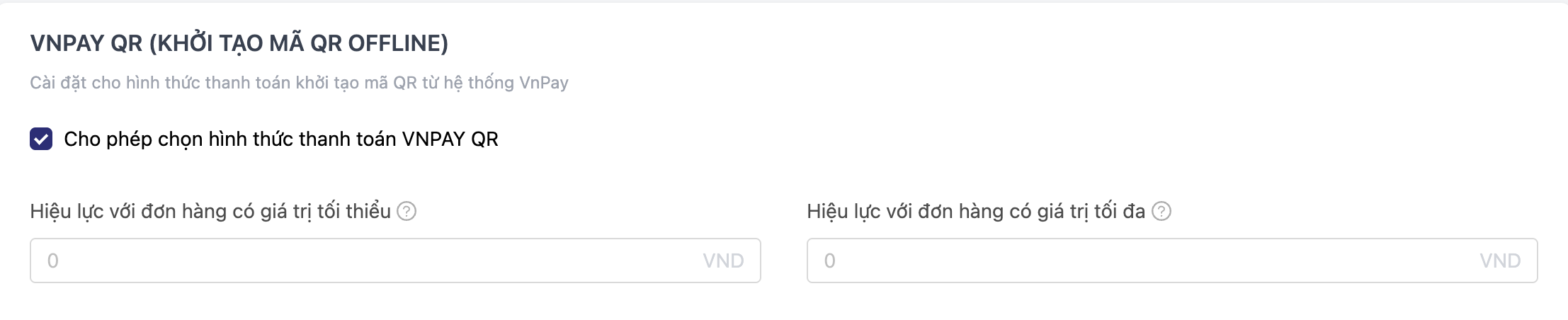
- Tìm mục VNPAY QR (Khởi tạo mã QR Offline).
1.2. Kích hoạt và cấu hình thông tin cơ bản
- Tick chọn Cho phép chọn hình thức thanh toán VNPAY QR.
- Cấu hình Điều kiện áp dụng (tùy chọn):
- Hiệu lực với đơn hàng có giá trị tối thiểu: Nhập số tiền tối thiểu hoặc để trống/0 để không giới hạn.
- Hiệu lực với đơn hàng có giá trị tối đa: Nhập số tiền tối đa hoặc để trống/0 để không giới hạn.
1.3. Nhập thông tin kết nối VnPay
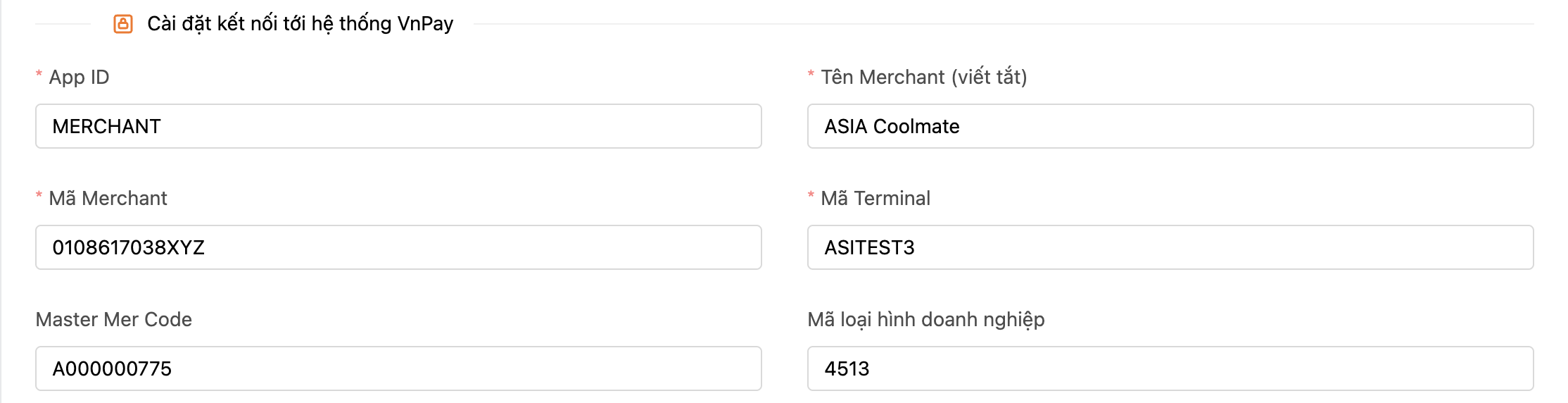
Trong phần Cài đặt kết nối tới hệ thống VnPay, nhập các thông tin do VnPay cung cấp:
| Trường | Mô tả | Bắt buộc |
|---|---|---|
| App ID | Mã định danh ứng dụng do VnPay cung cấp. | Có |
| Tên Merchant (viết tắt) | Tên viết tắt của merchant (ví dụ: "ASIA Coolmate"). | Có |
| Mã Merchant | Mã định danh merchant do VnPay cung cấp. | Có |
| Mã Terminal | Mã điểm thu (Terminal ID) do VnPay cung cấp. | Có |
| Master Mer Code | Mã master merchant. Mặc định: A000000775. | Không |
| Mã loại hình doanh nghiệp | Mã phân loại loại hình doanh nghiệp. Mặc định: 9999. | Không |
1.4. Cấu hình API Tạo mã QR
Trong phần Tạo mã QR, nhập thông tin kết nối API:
| Trường | Mô tả | Bắt buộc |
|---|---|---|
| Endpoint URL (Tạo mã QR) | Địa chỉ API để tạo mã QR thanh toán. | Có |
| Secret Key (Cho API Tạo mã QR) | Khóa bí mật dùng để xác thực khi gọi API tạo mã QR. | Có |

1.5. Cấu hình API Kiểm tra giao dịch
Trong phần Kiểm tra giao dịch, nhập thông tin kết nối API:
| Trường | Mô tả | Bắt buộc |
|---|---|---|
| Endpoint URL (Kiểm tra giao dịch) | Địa chỉ API để kiểm tra trạng thái giao dịch. | Có |
| Secret Key (Cho API Kiểm tra giao dịch) | Khóa bí mật dùng để xác thực khi gọi API kiểm tra giao dịch. Có thể giống với Secret Key của API tạo mã QR hoặc khác tùy theo cấu hình của VnPay. | Có |

Lưu ý:
- Tất cả các thông tin kết nối (App ID, Merchant Code, Terminal ID, Secret Keys, Endpoint URLs) được VnPay cung cấp khi đăng ký dịch vụ.
- Đảm bảo nhập chính xác các thông tin để tránh lỗi khi tạo mã QR hoặc kiểm tra giao dịch.
- Sau khi nhập xong tất cả thông tin, nhấn Lưu để lưu cấu hình.
Bước 2: Cài đặt phương thức thanh toán cho POS
Sau khi cấu hình thông tin kết nối VnPay QR, bạn cần thêm phương thức thanh toán này vào danh sách phương thức thanh toán của POS:
- Vào menu Cửa hàng.
- Chọn Cài đặt POS.
- Chọn tab Phương thức thanh toán.
- Trong danh sách "Chọn phương thức thanh toán áp dụng", tìm và chọn phương thức VnPay QR.
- Nhấn Lưu cài đặt để POS nhận được phương thức này.
Xác nhận POS đã hiển thị phương thức thanh toán:
- Reload lại trang POS.
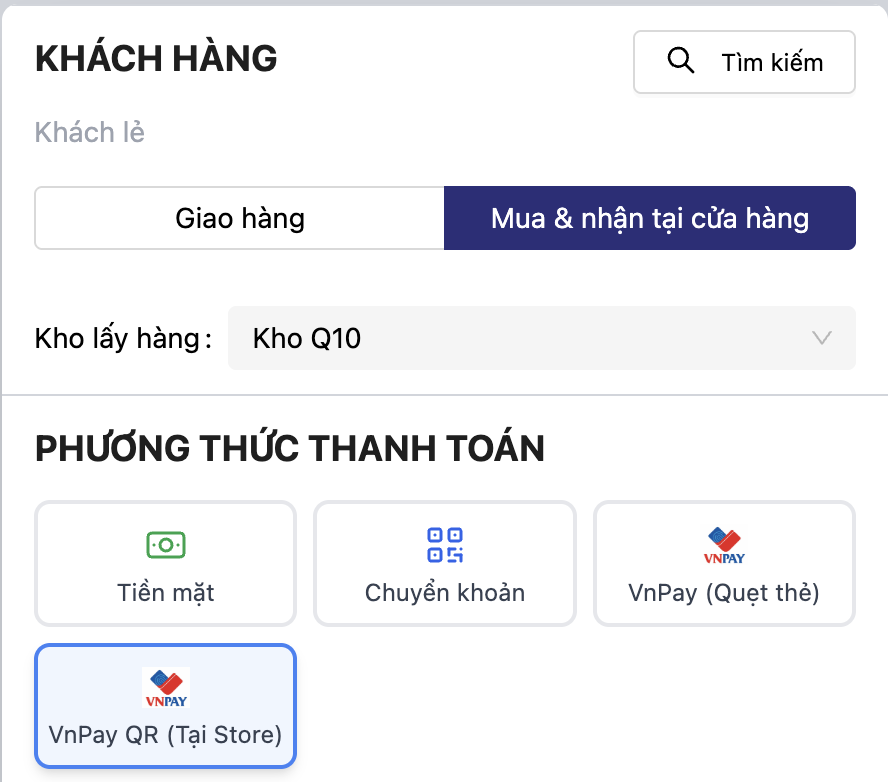
- Ở màn hình POS, bạn sẽ thấy phương thức thanh toán VnPay QR trong danh sách phương thức thanh toán.
Bước 3: Kiểm tra và sử dụng VnPay QR trên POS
3.1. Tạo đơn hàng trên POS
- Tạo đơn hàng mới trên POS như bình thường.
- Thêm sản phẩm và hoàn tất thông tin đơn hàng.
3.2. Chọn phương thức thanh toán VnPay QR
- Ở màn hình thanh toán, chọn phương thức thanh toán VnPay QR.
- Hệ thống sẽ tự động gọi API để tạo mã QR thanh toán.
3.3. Hiển thị mã QR
Sau khi mã QR được tạo thành công, màn hình sẽ hiển thị:
- Mã QR code: Mã QR để khách hàng quét bằng ứng dụng ngân hàng hoặc ví điện tử.
- Số tiền cần thanh toán: Tổng số tiền của đơn hàng.
Lưu ý về thời hạn hiệu lực:
- Mã QR có thời hạn hiệu lực là 15 phút kể từ thời điểm tạo mã.
- Sau 15 phút, mã QR sẽ hết hạn và không thể sử dụng để thanh toán.
- Nếu mã QR hết hạn hoặc khách hàng chưa thanh toán, nhân viên có thể tạo lại mã QR mới cho đơn hàng.
3.4. Khách hàng quét mã và thanh toán
- Khách hàng mở ứng dụng ngân hàng hoặc ví điện tử trên điện thoại.
- Quét mã QR được hiển thị trên màn hình POS.
- Xác nhận thanh toán trên ứng dụng.
3.5. Hệ thống tự động kiểm tra trạng thái thanh toán
- Sau khi khách hàng thanh toán, hệ thống sẽ tự động kiểm tra trạng thái giao dịch với VnPay.
- Khi giao dịch thành công, đơn hàng sẽ tự động được cập nhật trạng thái thanh toán.
- Nhân viên có thể xác nhận và hoàn tất đơn hàng.
Lưu ý:
- Mã QR có thời hạn hiệu lực là 15 phút kể từ thời điểm tạo mã. Sau 15 phút, mã QR sẽ hết hạn và không thể sử dụng để thanh toán. Nếu mã QR hết hạn, nhân viên có thể tạo lại mã QR mới.
- Đảm bảo kết nối mạng ổn định để hệ thống có thể tạo mã QR và kiểm tra trạng thái giao dịch.
- Nếu gặp lỗi khi tạo mã QR, vui lòng kiểm tra lại thông tin cấu hình ở Bước 1.
Lưu ý
-
Thông tin kết nối: Tất cả các thông tin kết nối (App ID, Merchant Code, Terminal ID, Secret Keys, Endpoint URLs) phải được lấy từ VnPay khi đăng ký dịch vụ. Đảm bảo nhập chính xác để tránh lỗi.
-
Kết nối mạng: Đảm bảo hệ thống có kết nối mạng ổn định để có thể gọi API tạo mã QR và kiểm tra trạng thái giao dịch với VnPay.
-
Thời hạn mã QR: Mã QR có thời hạn hiệu lực là 15 phút kể từ thời điểm tạo mã. Sau 15 phút, mã QR sẽ hết hạn và không thể sử dụng để thanh toán. Nếu mã QR hết hạn hoặc khách hàng chưa thanh toán, nhân viên có thể tạo lại mã QR mới cho đơn hàng.
-
Kiểm tra giao dịch: Hệ thống sẽ tự động kiểm tra trạng thái giao dịch sau khi khách hàng thanh toán. Nếu cần, nhân viên có thể kiểm tra lại trạng thái giao dịch thủ công.
-
Xử lý lỗi: Nếu gặp vấn đề khi tạo mã QR hoặc kiểm tra giao dịch, vui lòng:
- Kiểm tra lại thông tin cấu hình ở Bước 1.
- Kiểm tra kết nối mạng.
- Xác nhận lại thông tin với VnPay.
- Liên hệ bộ phận hỗ trợ kỹ thuật nếu vấn đề vẫn tiếp tục.