
MarketplaceKênh bán hàng
Kênh Facebook Messenger
Hướng dẫn kết nối Fanpage Facebook, cấu hình Meta App và đồng bộ tin nhắn, đơn hàng trên OVIRO.
Tích hợp Facebook Messenger (Facebook Shop) giúp doanh nghiệp tập trung quản lý hội thoại khách hàng, nhận tin nhắn từ Fanpage và tạo đơn hàng trực tiếp ngay trong quá trình tư vấn trên hệ thống OVIRO.
Cơ chế kết nối
Facebook sử dụng cơ chế Meta OAuth (Facebook Login for Business):
- Người quản trị kết nối bằng tài khoản Facebook cá nhân có quyền Quản trị viên (Admin) của Fanpage.
- Cấp quyền cho OVIRO truy cập danh sách trang và quyền nhắn tin khách hàng.
- Hệ thống tự động sinh Page Access Token dài hạn và đăng ký Webhook nhận tin nhắn từ Meta về máy chủ OVIRO.
Quy trình kết nối kênh Facebook
Bước 1: Thiết lập Meta App trong Cấu hình nền
Vào Cấu hình bán hàng đa kênh (#/setting/omnichannel/tab/general) và hoàn tất khối Tích hợp Facebook Messenger:
- Facebook App ID: Mã ứng dụng tạo trên cổng Meta for Developers.
- Facebook App Secret: Khóa bí mật ứng dụng (App Secret).
- Webhook Verify Token: Chuỗi ký tự bảo mật tùy chọn (dùng để đối chiếu khi Meta kiểm tra endpoint Webhook).
- Callback URL (Redirect URI): Đường dẫn nhận mã ủy quyền (ví dụ:
https://app.yourdomain.com/omnichannel/v1/ecomchannels/oauth/callback). - Bấm Lưu cài đặt.
[!NOTE] Trên cổng Meta for Developers, ứng dụng cần bật sản phẩm Facebook Login và Webhooks, đồng thời thêm Callback URL vào mục Valid OAuth Redirect URIs.
Bước 2: Thêm kênh và Ủy quyền Fanpage
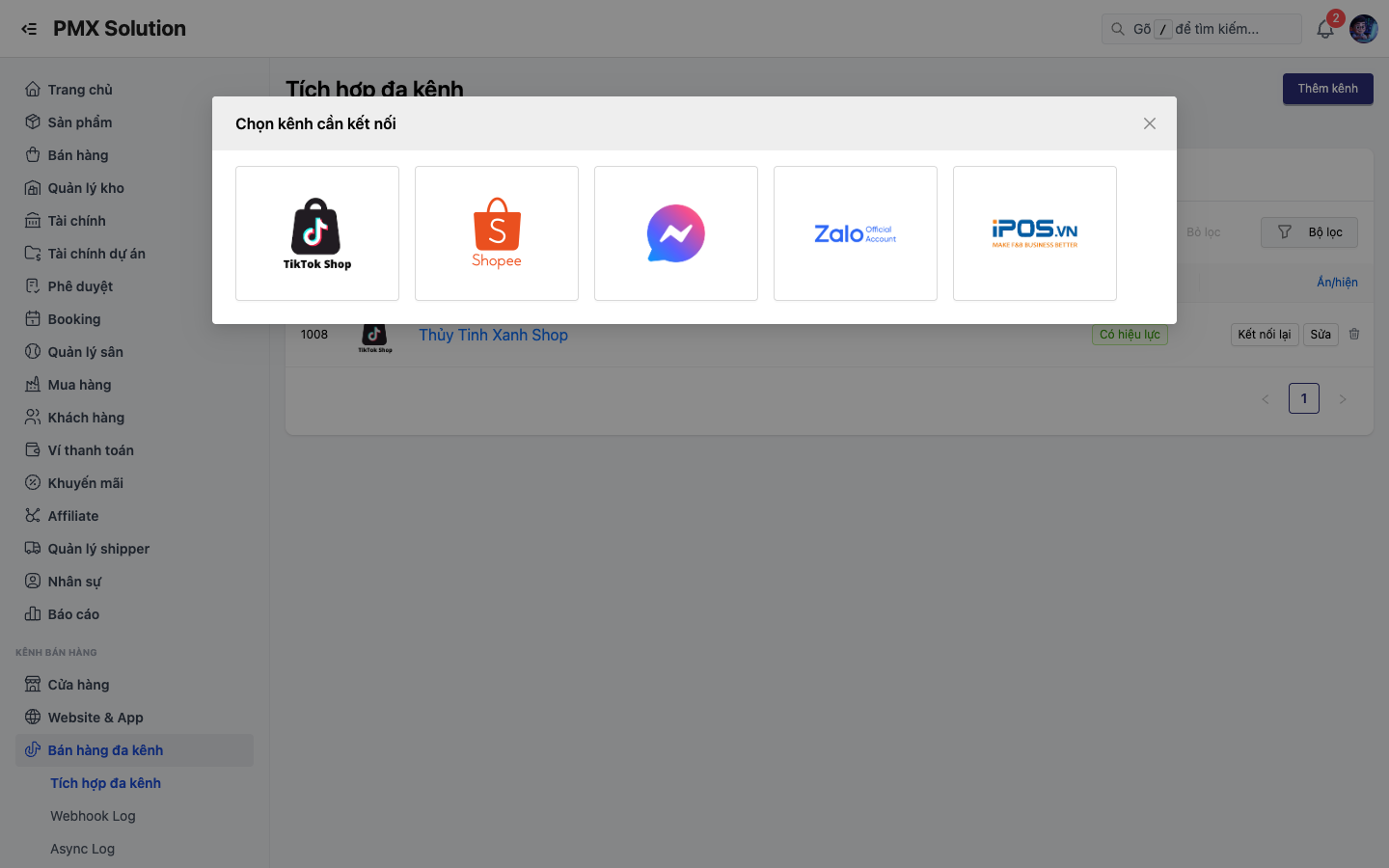
- Vào Bán hàng đa kênh > Tích hợp đa kênh.
- Nhấn nút Thêm kênh.
- Nhấp chọn biểu tượng Facebook Messenger (icon bong bóng chat màu gradient).
- Cửa sổ Facebook Login xuất hiện:
- Đăng nhập tài khoản Facebook quản trị Fanpage.
- Chọn Tiếp tục dưới tên [Tên tài khoản].
- Chọn đúng Fanpage cần kết nối với OVIRO.
- Bật đầy đủ các quyền: Quản lý tin nhắn trang (
pages_messaging), Xem danh sách trang (pages_show_list) và Quản lý trang. - Nhấn Xong để hoàn tất ủy quyền.
- Sau khi xác nhận, popup tự động đóng lại và Fanpage được thêm vào danh sách kênh với thông tin Page ID tương ứng.
Bước 3: Cấu hình tính năng cho Fanpage
Nhấn Sửa tại dòng Fanpage vừa kết nối để mở màn hình thiết lập chi tiết:
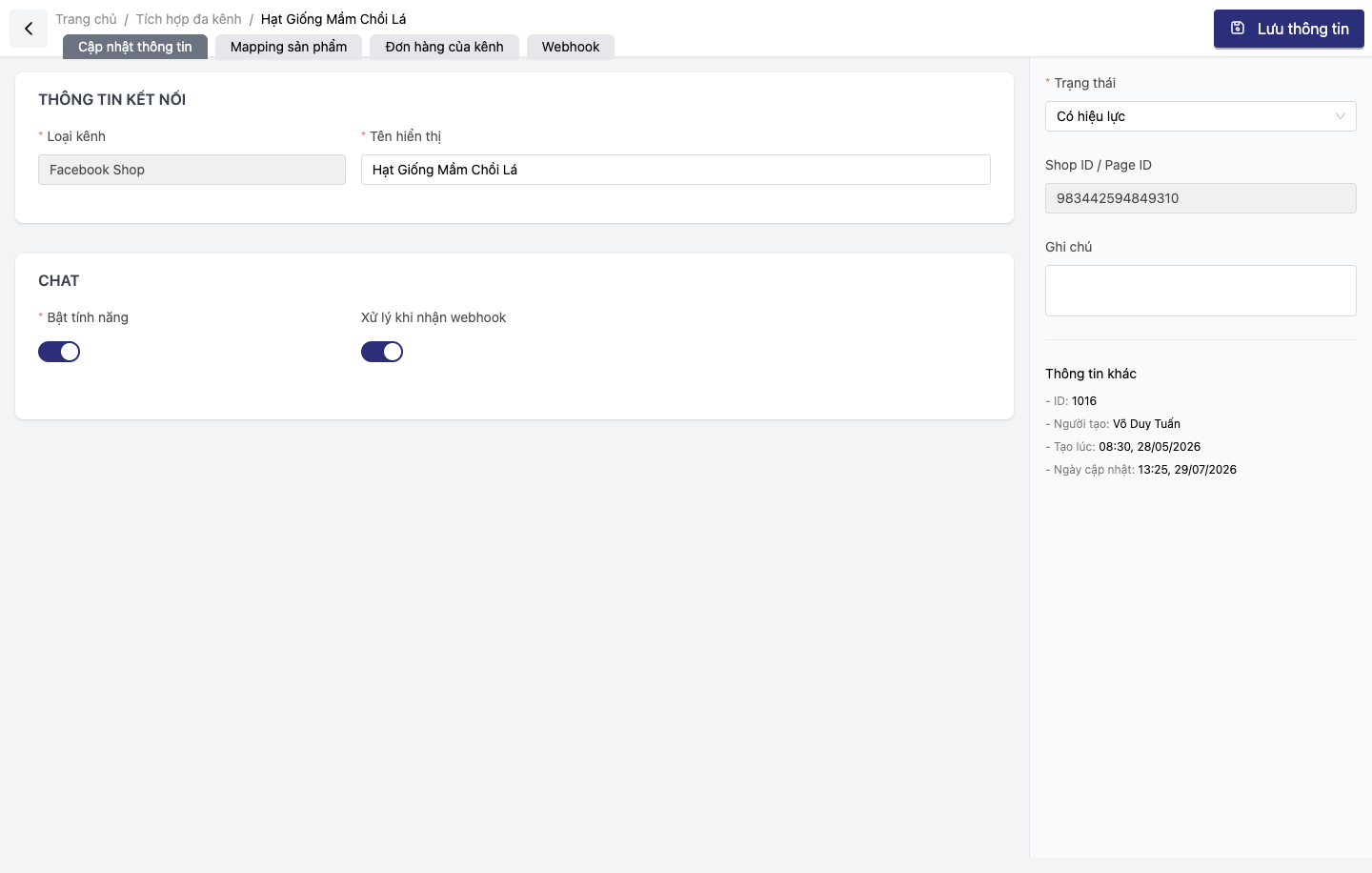
- Bật tính năng Chat: Cho phép nhận hội thoại, tin nhắn văn bản và hình ảnh của khách gửi đến Fanpage vào module CSKH của OVIRO.
- Xử lý khi nhận webhook: Bật tính năng này để tin nhắn được cập nhật tức thì (Real-time).
- Cấu hình đơn hàng: Gán Cửa hàng mặc định và Kho mặc định để nhân viên trực chat có thể tạo nhanh đơn hàng cho khách ngay trong màn hình chat.
Lỗi thường gặp và cách xử lý
| Vấn đề | Nguyên nhân | Cách khắc phục |
|---|---|---|
| Không thấy Fanpage trong danh sách chọn | Tài khoản Facebook chưa được cấp quyền Quản trị viên Fanpage | Kiểm tra phần Cài đặt trang > Vai trò trên trang trên Facebook và đảm bảo tài khoản có toàn quyền quản trị. |
| Mất kết nối nhận tin nhắn sau một thời gian | Quản trị viên đổi mật khẩu tài khoản Facebook cá nhân | Vào Tích hợp đa kênh, bấm nút Kết nối lại tại dòng Fanpage để cấp lại Page Access Token. |
| Tin nhắn khách hàng gửi không hiển thị trên OVIRO | Chưa đăng ký Webhook hoặc sai Verify Token | Kiểm tra cấu hình Webhook trên Meta for Developers đã trỏ đúng URL và verify token trùng khớp với OVIRO. |